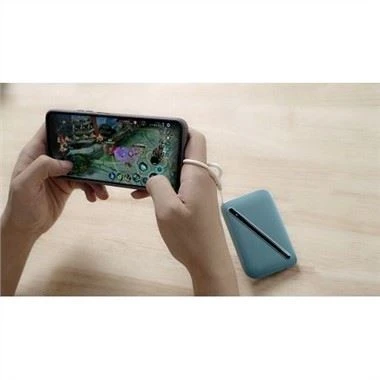
Portable Pocket 4G LTE MIFI är en mobil hotspot med höghastighetspaketåtkomst. Det är en trådlös terminal i flera lägen för SOHO (Small Office and Home Office) och affärsmän. Den förser användare med paketdatatjänster och SMS via flera nätverkslägen. Du kan ansluta mikro-USB-porten på Portable Pocket 4G LTE MIFI till en dator med en mikro-USB-datakabel, eller ansluta flera enheter till 4G-terminalen via Wi Fi. I nätverkets serviceområde låter fickroutern dig att surfa på Internet och skicka/ta emot meddelanden/e-post, vilket ger dig en snabb, pålitlig och bekväm användarupplevelse. Det hjälper också operatörer att förbättra sina genomsnittliga intäkter per användare. |  |
Lär känna din bärbara ficka 4G LTE MIFI

LED-definition | |||
LED namn | Färg | Skick | Beskrivning |
Ström LED | Röd | Blinkning | Ström på |
Röd | Fast på | Batteri<> | |
Gul | Fast på | 10 procent<><> | |
Grön | Fast på | 30 procent<> | |
Röd | Blinkning | Laddar | |
Grön | Fast på | Laddningsfinish | |
LTE-signalindikator | Röd | Fast på | Dåliga signaler eller INGET SIM |
Grön | Blinkning | På processen att läsa SIM | |
Grön | Fast på | Bra signaler | |
Gul | Blinkning | Svaga sånger | |
Wi-Fi-indikator | Grön | Fast på | Wi-Fi standby |
Blå | Fast på | Enheter anslutna | |
Röd | Fast på | Wi-Fi fungerar inte | |
Laddningshuvud
| Tekniska parametrar | Laddningshuvud |
Inmatning | 100-240V50/60Hz 200mA |
Produktion | 5.0V/1.0A |
Maximal utström | 1000mA |
Tekniska parametrar | Billaddning |
Inmatning | DC 1224V |
Produktion | DC 5.0V/1.0A |
Maximal utström | 1000mA |
Installera och ta bort operatörens SIM-kort 1.Power off MF06. 2. Ta bort bakstycket på MF06. 3. Sätt i Carrier SIM-kortet i kortplatsen på rätt plats. 4. Installera bakstycket på MF06. 5. Stäng av MF06 Innan du tar ut operatörens SIM-kort. Obs: Ta inte bort SIM-kortet när MF06 slås på. Annars kan kortet och MF06 skadas. |  |
 | Anslutningsscenarier Scenario 1: Internetåtkomst för flera-enheter med hjälp av Wi-Fi (MF06-start) Scenario 2: En-enhets internetåtkomst med hjälp av dator Using the Power Adapter to charge MF06 Connect the MF06 to the power adapter's USB port, and connect the power adapter to a power outlet. Obs: Använd endast strömadaptrar som är kompatibla med MF06 och tillhandahålls av en utsedd tillverkare. USB från en inkompatibel nätadapter eller en från en okänd tillverkare kan orsaka fel på MF06 eller till och med orsaka brand. Sådan användning undviker alla garantier, oavsett om produkten är uttryckt eller underförstått. |
Om du är osäker på vilka Wi-Fi-inställningar du har konfigurerat eller ändrat kan du återställa fabriksinställningarna som följer med MF06 och konfigurera om enhetens Wi-Fi-inställning. ●Power on MF06, Press and hold the Reset button for 3 seconds to restore Wi-Fi to factory default settings. ●Power on MF06, and connect to it. Login in to the management page http://192.168.0.1. Go to Router > Reboot Router > , click "Reboot Router" button to restore Admin Setting and Wi-Fi Setting to factory default settings. Note: Reset button on device will deletes all the device's user-defined Wi-Fi settings and restore Admin Setting and Wi-Fi Setting to factory defaults. |  |
 | Setting Up a Wi-Fi Connection 1.Ensure that the MF06's Wi-Fi function is available. 2.To setup a computer with MF06, choose "Wireless > Wireless setting". Note: För att konfigurera en Wi-Fi-anslutning måste din dator ha en trådlös nätverksadapter installerad. Om Trådlös nätverksanslutning visas betyder det att en trådlös nätverksadapter är tillgänglig. Kontrollera annars att du har en trådlös nätverksadapter installerad. 3. Klicka på Visa tillgängliga trådlösa nätverk för att se den trådlösa nätverksanslutningen. 4.Välj den trådlösa nätverksanslutningen som har samma identifiering (SSID) som för MF06, klicka på Anslut och ange WiFi-lösenordet. Notera: ●Default SSID will be mentioned on the device. ●Wait until a wireless network connection icon is displayed in the lower right corner of the computer screen. A wireless network connection is set up. |
Populära Taggar: bärbar ficka 4G LTE mifi, Kina, leverantörer, fabrik, anpassad, grossist, billig, i lager, lågt pris, köprabatt, tillverkad i Kina